مایکروسافت هشدار داد: MS-CHAP v2 دیگر امن نیست!

پروتکل MS-CHAP v2 به طور گسترده ای در پروتکل تونلی نقطه به نقطه یا همان PPTP استفاده می شود. مایکروسافت هشدار داد که دیگر این پروتکل امن نیست و اطلاعاتی که از طریق MS-CHAP v2 رمزگذاری می شوند قابل رمزگشایی هستند.

البته مایکروسافت ادعا کرده است که در حال حاضر از نحوه حملات آگاه نیستند اما در حال بررسی وضعیت هستند. همین ۳ هفته پیش بود که در کنفرانس Black Hat گفته شد که هرگونه کانکشن PPTP در ۲۴ ساعت قابل کرک شدن است.

بیشتر کاربران به دلیل اینکه وی.پی.ان ها اطلاعات را رمزگذاری می کنند برای انجام پرداخت ها و خریدهای اینترنتی از آنها استفاده می کنند. به هر حال بهتر است تا دیگر از کانکشن های PPTP استفاده نکنید و به جای آن از پروتکل های امن تری مانند L2TP و SSTP استفاده کنید.

تشخیص و جلوگیری از حملات Phishing

Phishing یک تکنیک مهندسی جامع است که هکرها از آن برای رسیدن به اهدافشان نظیر دستیابی به نام کاربری، پسورد و حتی رمز کارت های اعتباری استفاده می کنند. نحوه کار این روش به گونه ای است که در قالب یک فرد و یا شرکت به ظاهر قابل اعتماد به اطلاعات حیاتی شما دست پیدا می کنند.
Phishing روشی متداول در سرقت اطلاعات محسوب می شود که سالانه قربانی های بسیاری را به خود اختصاص می دهد.

ما در این مطلب با روش هایی ساده شما را با چگونگی حفاظت از اطلاعات شخصی تان در مقابل این حملات و نحوه تشخیص ردپاهای فیشینگ آشنا می سازیم.

Password-Phishing-Scams- www.hinetwork.ir

“به طور کلی روش Phishing از طریق ارسال ایمیل و یا هدایت کردن شما به صفحه وبی به اصطلاح تقلبی به اطلاعات شما دست پیدا می کند”

تشخیص ردپای Phishing:

1- معمولا ایمیل های مربوط به حملات فیشینگ حاوی مطالب زیر هستند:

      – ممکن است ایمیلی را از طرف بانک مربوط به حساب تان دریافت کنید که از شما بخواهد اطلاعات تان را برای تصدیق و تایید بانک ارسال کنید که در این روش به طور معمول شما به آدرس URL انتهای ایمیل مراجعه می کنید و به صفحه ای همانند صفحه وب سایت بانک مربوطه تان هدایت می شوید که ممکن است در نهایت با پر کردن و کلیک بر روی گزینه ارسال، اطلاعات تان را به دست هکرها بسپارید.

      – در برخی از این حملات ممکن است ایمیلی دریافت کنید که از شما خواسته باشد برای تایید اطلاعات حساب تان با شماره ای تماس بگیرید که در این صورت ممکن است فرد (و یا حتی برای جلب اعتماد بیشترتان با استفاده از صدایی کامپیوتری) برای دریافت اطلاعات تان اقدام کنند.

۲- حملات فیشینگ ممکن است برای فرد خاصی در نظر گرفته نشود و به طور کلی تعداد زیادی از کاربران آنلاین را مورد حمله قرار دهد که اکثرا ایمیل های حاوی حملات فیشینگ با عنوان “مشتری گرامی” و یا “کاربر محترم بانک…” همراه هستند.

ادامه نوشته

3 دلیل برای اینکه توئیت های خود را زمانبندی کنیم!

لاگرها و نویسندگان سایت های خبری که از توئیتر استفاده می کنند بنا به دلایل مختلفی توئیت های خودشان را زمانبندی می کنند. البته شما هم به عنوان یک کاربر معمولی می توانید از این تکنیک استفاده کنید. در این مقاله سعی کرده ایم مهمترین دلایل و مزیت های زمانبندی توئیت ها را توضیح دهیم.

۱. صرفه جویی در زمان:

مهمترین دلیل زمانبندی توئیت ها صرفه جویی در زمان است. زمانبندی توئیت ها این امکان را می دهد تا شما از وقت خود به صورت بهینه تری استفاده کنید. فراموش نکنید که شما فقط ۲۴ ساعت در یک روز زمان دارید و باید به کارهای شخصی خودتان نیز رسیدگی کنید. علاوه بر این ممکن است که فراموش کنید در یک روز مطالب خودتان را توئیت کنید.

۲. ارسال توئیت ها در Peak ساعت:

معمولا افرادی که از شما در توئیتر پیروی می کنند روزانه در یک Peak ساعت مشخصی توئیتر را بررسی می کنند. پیدا کردن Peak ساعت برای بلاگرها از اهمیت بالایی برخوردار است چون باعث افزایش بازدید سایت خواهد شد. از طرف دیگر در نظر بگیرید که شما همیشه نمی توانید در Peak ساعت پشت کامپیوتر بنشینید و مطالب خودتان را توئیت کنید. به همین دلیل بهتر است که توئیت های خود را در Peak ساعت پر ترافیک زمانبندی کنید. در ضمن با انجام این کار تویئت های مهمتر در ساعات پر ترافیک و توئیت های کم اهمیت در ساعات دیگری ارسال خواهند شد.

۳. افزایش حضور اجتماعی شما:

زمانبندی توئیت ها باعث افزایش فعالیت شما در توئیتر می شود. فرض کنید که شما نویسنده یک سایت خبری هستید و چند روزی به مسافرت بروید و به اینترنت هم دسترسی نداشته باشید. اصلا خوشایند نیست که چند روز هیچ توئیتی را ارسال نکنید. اشتباه نکنید منظور ما این نیست که روزانه ۱۰۰ تا توئیت باید ارسال کنید اما حداقل چند توئیت باید پست کنید تا کاربران و افرادی که در توئیتر از شما پیروی می کنند، حضور و فعالیت دائمی شما را در توئیتر مشاهده کنند.

حذف خودکار هرزنامه ها در Gmail

تقریبا همه ما روزانه تعدادی هرزنامه یا همان ایمیل های اسپم را دریافت می کنیم. بیشتر این اسپم ها شامل ویروس ها و اسکریپت های خطرناکی هستند که باعث آسیب رسانی به سیستم ما خواهند شد. علاوه بر این، افزایش تعداد این هرزنامه ها مقداری از فضای Gmail را هدر می دهند. معمولا هرزنامه ها به پوشه Spam انتقال داده می شوند و اکثر کاربران از طریق این پوشه اقدام به حذف ایمیل های اسپم می کنند. اما شما می توانید با یک ترفند ساده تمام هرزنامه های موجود در پوشه Spam را به صورت خودکار حذف کنید.

برای حذف خودکار هرزنامه ها در Gmail مراحل زیر را دنبال کنید:

# ابتدا وارد اکانت Gmail خودتان شوید. سپس از طریق منوی تنظیمات جی میل گزینه Settings را انتخاب کنید.

Gmail Settings

# بعد از باز شدن تنظیمات Gmail بر روی زبانه Filters کلیک کنید.

زبانه Filters

# حالا شما باید یک فیلتر جدید بسازید. برای انجام این کار بر روی گزینه Create a new filter کلیک کنید. بعد از باز شدن پنجره Pop-up در قسمت Has the words عبارت “in:spam” را بدون علامت کوتیشن تایپ کنید. سپس بر روی گزینه Create filter with this search کلیک کرده و بر روی OK کلیک کنید.

ساخت یک فیلتر جدید

# در مرحله آخر، کادرهای انتخاب Delete it و Also apply filter را علامتدار کرده و بر روی دکمه Create filter کلیک کنید. بعد از انجام این ترفند، اگر هرزنامه ای برای شما ارسال شود به صورت خودکار حذف خواهد شد و دیگر شما ایمیل اسپمی را در پوشه Spam مشاهده نخواهید کرد.

حذف خودکار هرزنامه ها در Gmail

آموزش ایمن سازی شبکه خانگی

در این آموزش تکنیک های ایمن سازی شبکه بی سیم خانگی ۸۰۲٫۱۱ b/g/n آموزش داده می شود. ایمن سازی شبکه خیلی مهم است؛ چه تجاری که ممکن است اسرار کاری لو برود و چه خانگی که امکان دارد همسایگان تان بدون اطلاع شما خیلی شیک و مجلسی در اینترنت شما سهیم شوند!


به گزارش دنیای فناوری اطلاعات ؛ از آن بدتر امکان هک شدن شبکه و سوء استفاده از آن است که امکان دارد به صورت ناآگاهانه توسط پلیس دستگیر شوید و نتوانید بی گناهی خود را اثبات کنید (البته این مورد آخر یک مقدار تراژدی است و کم اتفاق می افتد!
۱- پیدا کردن آی پی Gateway و اتصال به آن

نحوه پیدا کردن آی پی گیت وی و اتصال به آن (ویندوز)

برای یافتن آدرس آی پی در گیت وی به ویندوز متصل شوید.

  • Start>Run>Cmd>Enter
  • هنگامی که پنجره فرمان های سریع (cmd) بااز شد، “ipconfig/all” را تایپ کرده و Enter را بزنید.
  • نوشته ای مانند Gateway را پیدا کرده و شماره جلوی آن را یادداشت برداری کنید؛ ارقامی شبیه ‘۱۹۲٫۱۶۸٫۱٫۱’ باید آن جا وجود داشته باشند.
  • اینترنت اکسپلورر یا هر مرورگری که مایل هستید را باز کنید.
  • آی پی به دست آمده (کد مورد نظر) را در آدرس بار کپی کرده و Enter را بزنید.

نحوه پیدا کردن آی پی گیت وی و اتصال به آن (مک)

  • یابنده (Finder) رایانه را باز کرده و ‘Terminal’ را از Applications> Utilities اجرا کنید.
  • هناگمی که ترمینال باز شد، ‘ipconfig -a’ را تایپ کرده و دکمه Enter را فشار دهید.
  • در این جا نیز شماره آی پی که در جلوی GateWay به دست می آید را یادداشت کنید؛ آن هم شبیه “۱۹۲٫۱۶۸٫۱٫۱″ است.
  • مرورگر سافاری یا مرورگر دیگری را باز کنید.
  • آی پی گیت وی را درون آدرس بار کپی کرده و کلید Enter  را بفشارید.

۲- فعال سازی Encryption  (کد گزاری) بر روی Access Point (نقطه دسترسی)

استفاده از انکریپشن ۱۲۸ بیتی یا بالاتر باعث ایمن سازی هر چه بیشتر شبکه وایرلس می شود. WEP و WPA دو روش کد گزاری متفاوت از هم هستند. WEP در عدم داشتن امنیت اثبات شده است؛ به طوری که با چند برنامه رایگان که از اینترنت قابل دانلود هستند در عرض چند دقیقه قابل شکستن است. پس بنابراین برای حداقل، استفاده از WPA به طور جدی پیشنهاد می شود چرا که امنیت قابل توجهی دارد که در واقع راه اندازی آن کمی از WEP مشکل تر است و ۱۰۰٪ هم ایمن نیست! و از آن ایمن تر WEP2 است. اگر دستگاه شما WPA2 را ساپورت نمی کند به شما توصیه می کنیم نسبت به تهیه یک مودم جدید تر اقدام کنید؛ اگر که به امنیت خود اهمیت می دهید.

۳- یک گذرواژه برای دسترسی به روتر برگزینید

هر کسی که به تنظیمات روتر دست پیدا می کند، به راحتی تمامی تمهیدات و عملیاتی که برای امنیت خود چیده اید را می تواند دستکاری کند. اگر رمز دستگاه خود را فراموش کرده باشید اکثر روتر ها یک سخت افزار برای بازگرداندن تمامی تنظیمات به پیشفرض دارا هستند که این مشکل را آن وقت برایتان حل خواهد کرد.


بهترین گزینه استفاده از یک پسورد با کاراکتر های بالا و گوناگون است که می توانید از جنریتور ها کمک بگیرید، لازم به ذکر است، شما تنها یک بار نیاز به وارد کردن آن هستید پس مشکل بزرگی در سر راه نخواهید داشت و همچنین اگر با کابل لن به آن متصل شوید حتی می توانید آن را کپی پیست کنید که دیگر هیچ گاه حتی یکبار هم نیاز به تایپ آن نخواهید داشت!

از یک پسورد ایمن استفاده کنید.

هیچ گاه برای گذرواِژه روتر یا تنظیمات WPA2 از رمز های ساده و آسان تحلیل مانند “admin” یا “ABC123” که روی همه دستگاه های در ایران موجود است استفاده نکنید و پس از تحویل مودم آن ها را سریعا تعویض کنید. رمز قوی آن است که از حروف و ارقام به تعداد کافی در آن وجود داشته باشد و حتی الامکان برای قطعی کردن عدم امکان هک کردن از یک اسپیس هم در آن استفاده کنید. به خاطر سپردن پسورد های قوی ممکن است سخت باشد اما به همان اندازه غیر قابل نفوذند!
به یاد داشته باشید اگر پسوردتان ضعیف باشد از هر کدگزاری هم که استفاده کنید به واسطه استفاده از جدول ها و دیکشنری های از پیش تعبیه شده در کمتر از یک روز هک می شوید.


۴- شناساگر ست سرویس (SSID) را از نمونه پیشفرض به یک چیز خاص تغییر دهید

داشتن یک نام شبکه یا اس اس آی دی پیشفرض به  هکر ها مبتدی بودن سازنده نتورک را نشان می دهد و همچنین به آن ها دست نخورده بودن پسورد را یادآوری می کند که ممکن است خطر بیشتری شما را تهدید کند.


۵- فیلترینگ مک آدرس را روس اکسس پوینت یا روتر خودفعال نمایید .

یک مک آدرس یک کد ویژه برای هر شبکه وایرلس است. مک آدرس فیلترینگ قابلیتی است که مک آدرس را به سخت افزار می شناساند و تنها به دستگاه هایی که مک آدرس آن ها شناخته شده باشد امکان دسترسی می دهد. در هر صورت، هکر ها تنها امکان شبیه سازی و ورود به شبکه را دارند که عدم وجود این فیلترینگ در کدگزاری WPA2 هم بروز از این قبیل مشکلات است.


۶- هیچ گاه  ویژگی“SSID BroadCast”  اکسس پوینت یا روتر تان را غیرفعال نکنید.

بله کمی آزار دهنده سهت اما انجام این کار ایده مناسبی نیست. اگر چه این کار مسبب پنهان کردن شبکه از دیده همسایگان تان است اما اس اس آیدی شما همچنان برای هکر های مصمم قابل مشاهده بوده و به نوعی جعل هویت شما و دسترسی به اطلاعات شما را برایشان آسان تر می کند.

۷- لاگین از راه دور را غیرفعال کنید. اولین راه دسترسی آسان و بدون مشکل همین است.

اکثر یوزر های پیش فرض به Admin ست شده است و هنگامی که یوزر شناخته شده باشد برای یک ویروس/کرم پیدا کردن پسورد کار سختی نیست.


۸- ادمینستریتینگ وایرلس را غیرفعال کنید.

قدم پایانی اینست که دسترسی به تنظیمات به صورت وایرلس را غیرفعال کنید؛ این بدین معنی است که تنها با کابل لن امکان دسترسی به تنظیمات را خواهید داشت. این باعث قطع شدن ۹۸٪ امکان هک به پرتال روتر را میسر می سازد.

نکات


1 - بهتر است هر از گاهی فرم ویر (نرم افزار تنظیمات مودم) خود را بروز کنید.
۲- نیاز است تنظیمات WPA2 بر روی رایانه و روتر یکسان باشند.
۳- اسناد و راهنمای نقطه دسترسی (اکسس پوینت) یا روتر های خود و چگونگی فعال کردن ویژگی های امنیتی را مطالعه کنید.
 

اخطارها

۱- یک کاربر با داشتن یک آنتن C به راحتی می تواند از یک مسافت طولانی به شبکه شما نفوذ کند، بنابراین هنگامی که مثلا نوت بوکتان از ایوان نمی تواند امواج را دریافت کند بدین معنی نیست که شخصی از یک مایل آن طرف تر نتواند شبکه شما را پیدا کند و اگر کسی شبکه شما را هک کرد، الزاما از محله شما نیست.

۲- بر روی رایانه های قابل جا به جایی شیرینگ چاپگر ها و فایل ها (File and Printer Sharing) را از تنظیمات کانکشن (Connection Properties) غیرفعال کنید و تنها از Client for Microsoft Networks استفاده کنید.
۳- اگر از مک فیلترینگ استفاده می کنید، فراموش نکنید تمامی رایانه ها، لپ تاپ ها، تبلت ها و … را به آن ها بشناسانید و دقت داشته باشید که مک آدرس ها همگی به درستی چیده شده باشند.

5 دلیل برای آنکه بسوی ویندوز 8.1 کوچ کنید!!!!!!!

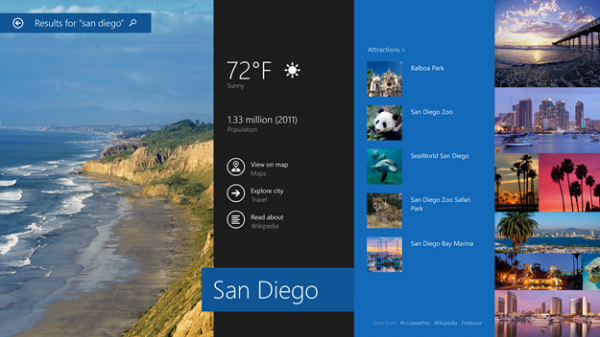
ویندوز ۸٫۱ (موسوم به ویندوز بلو) را می‌توان اولین به‌روزرسانی عمده برای نسخه قبلی سیستم عامل ویندوز عنوان کرد. این به‌روزرسانی در ۱۴ مه سال ۲۰۱۳ توسط مایکروسافت، رسما معرفی شد. برخلاف سایر نسخه‌های سیستم عامل ویندوز، ویندوز ۸٫۱ یک به‌روزرسانی رایگان برای سیستم عامل ویندوز به شمار می‌آید. در این مطلب، خواهیم دید که این نسخه جادویی چه ویژگی‌هایی را در خود گنجانده است و چرا باید به آن، نقل مکان کنید!

5 دلیل برای آنکه به سوی ویندوز 8.1، کوچ کنید!

۱- جستجوی هوشمند

به‌طور پیش‌فرض، جستجوی هوشمند جدید سیستم عامل ویندوز ۸٫۱، نتایج ارتباط یافته‌ای را از موتور جستجوی “بینگ”، اطلاعات نقش بسته برروی هارد درایو شما و اسکای‌درایو به نمایش، در می‌آورد. البته اگر نمی‌خواهید از چنین ابزار سودمند و کارآیی استفاده کنید، گزینه‌ای برای غیر فعال کردن آن وجود دارد.

به طور مثال اگر برای آهنگی در این جستجوگر هوشمند اطلاعاتی بخواهید، جستجوی هوشمند ویندوز ۸٫۱ به شما اطلاعاتی از گروه سازنده ، سال تولید و … آهنگ مورد نظرتان را نشان می‌دهد.


۲- برنامه‌های جدید و بهبود یافته

برنامه‌های پیش‌فرض مایکروسافت مانند ایمیل و تصاویر در این نسخه، بهبود چشمگیری داشته‌اند. برنامه داک نیز بهتر شده است و شما می‌توانید به آسانی از برنامه‌ها و صفحه شروع در کنار یک‌دیگر، استفاده کنید. حتی اگر صفحه نمایش مانیتور شما بزرگ باشد، سه تا چهار برنامه در حال اجرا را نیز می‌توانید در کنار یک‌دیگر استفاده نمایید.


۳- قابلیت‌های ابری بهتر

برنامه اسکای درایو را می‌توان یکی از دوست داشتنی‌ترین اپلیکیشن‌های ویندوز ۸ دانست. مایکروسافت در نسخه ۸٫۱ سیستم عامل ویندوز خود، قابلیت‌های این نرم افزار را بهبود داده و آن را با سیستم عامل ویندوز هماهنگ‌تر ساخته است. اسکای‌درایو در این نسخه، گزینه‌هایی را برای همگام سازی و پشتیبان گیری در اختیار کاربران قرار خواهد داد و حتی اشتراک گذاری نیز، ساده تر شده است.


۴- شخصی سازی بیشتر

در ویندوز ۸٫۱ شما می‌توانید بر بسیاری از مواردی که بر زیبایی رابط استارت اسکرین تاثیر می‌گذارند، سلطه کامل داشته باشید. رنگ‌ها و پس‌زمینه‌های بیش‌تری برای انتخاب وجود دارند حتی می‌توانید گزینه‌ای را پیدا کنید که از اسلاید تصاویر به جای یک تصویر ساده، در پس زمینه استفاده می‌کند. شما حتی می‌توانید صفحه استارت اسکرین را با صفحه نرم افزارها، جایگزین نمایید.

مایکروسافت در این نسخه، گزینه‌ای را گنجانده که می‌تواند شما را مستقیما به صفحه “دسکتاپ” هدایت نماید. دکمه “استارت” نیز به صفحه دستکاپ بازگشته اگرچه کارآیی خود را از دست داده است!


۵- فروشگاهی جذاب‌تر و متفاوت

هنگامی که فروشگاه مایکروسافت برای اولین بار معرفی شد، احساس بدی را از آن به دست آوردم! این برنامه در ویندوز ۸٫۱ نیز وجود دارد و به نظر می‌رسد که خیلی بهتر شده است. اپلیکیشن “استور” در ویندوز ۸٫۱، رابط کاربری جدید و متنوعی را تجربه می‌کند. گزینه‌هایی درباره توصیف یک برنامه خاص در فروشگاه مایکروسافت، اضافه شده است  و حتی می‌توانید به برنامه دلخواه خود، رای دهید.

استاندارد G.fast؛ یک گیگابیت در ثانیه روی کابل‌های مسی تلفن!

اتحادیه ارتباطات بین‌الملل یا International Telecommunication Union اولین مرحله تأیید یک استاندارد باندپهن جدید به‌نام G.fast برای انتقال داده‌های سنگین همچون فیلم‌های Ultra-HDTV را به‌انجام رساند.

1008095


یکی از مزیت‌های استاندارد جدید این است که برای استفاده از آن لازم نیست بین مبدأ توزیع‌ محتوا و خانه کاربران شبکه فیبرنوری احداث و نصب شود. متخصصانی که توسعه G.fast را به‌عهده دارند وعده داده‌اند که این استاندارد می‌تواند داده‌ها را بر روی همین کابل‌های مسی معمولی تلفن با سرعت یک گیگابیت بر ثانیه منتقل کنند. این استاندارد طوری طراحی شده که بتواند محتوا را با سرعت بسیار بالا در فاصله‌ای حدوداً ۲۵۰ متری از مبدأ توزیع، دانلود کند. گفته شده‌است که اگر همه‌چیز طبق برنامه پیش برود، مراحل تأیید استاندارد G.fast در اوایل سال ۲۰۱۴ کامل خواهدشد